
Créer et gérer une base de données MySQL avec cPanel
Toute application web qui stocke des données — un site WordPress, une boutique en ligne, une application sur mesure — a besoin d’une base de données. Avant même de lancer l’installation, il faut donc créer cette base, créer un utilisateur, et associer les deux. Sur un hébergement mutualisé, tout cela se fait simplement depuis cPanel, sans la moindre ligne de commande.
Ce guide détaille les trois opérations essentielles : créer une base de données MySQL, créer un utilisateur et l’associer à la base, puis gérer cette base avec phpMyAdmin. Les manipulations décrites s’appuient sur l’interface standard de cPanel. Si vous découvrez cPanel, notre présentation de ce panneau d’hébergement pose les bases utiles avant d’aller plus loin.
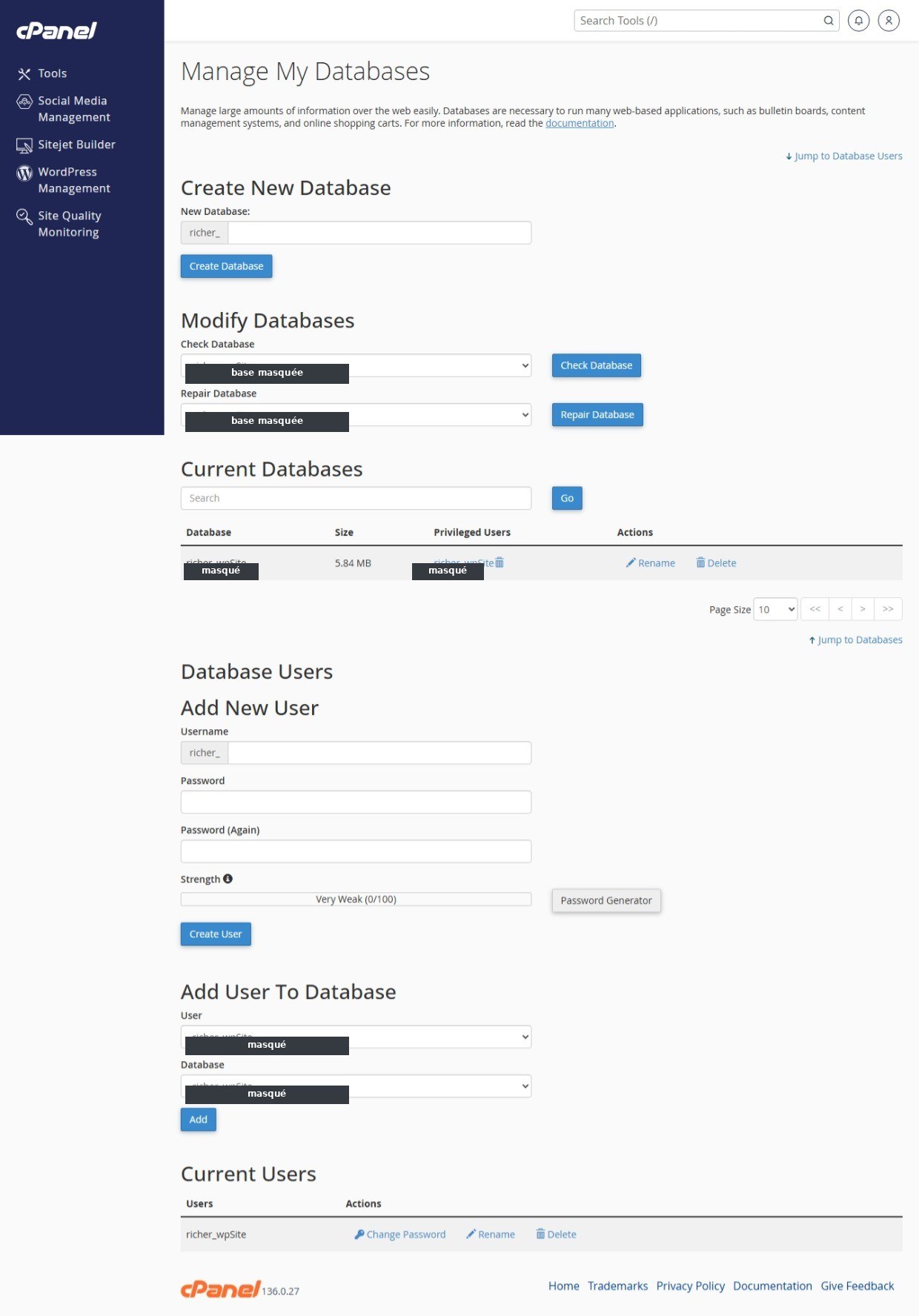
Trois éléments à distinguer
Avant de manipuler, clarifions le vocabulaire, car la confusion est fréquente. Créer une base de données exploitable suppose trois éléments distincts :
- la base de données elle-même : le conteneur où seront stockées les données ;
- l’utilisateur MySQL : un identifiant dédié que l’application utilisera pour se connecter à la base. Attention, cet utilisateur n’a rien à voir avec votre compte cPanel : c’est une seconde identité, propre à la base de données ;
- l’association entre les deux, avec des privilèges définissant ce que l’utilisateur a le droit de faire (lire, écrire, modifier…).
Ces trois éléments sont indispensables. Si l’un manque — typiquement, un utilisateur créé mais non associé à la base — l’application affichera une erreur de connexion avant même de démarrer.
Un point crucial : le préfixe automatique
Voici la particularité de cPanel qui déroute le plus les débutants. Quand vous nommez une base de données ou un utilisateur, cPanel ajoute automatiquement le nom de votre compte comme préfixe.
Autrement dit, si votre compte cPanel s’appelle moncompte et que vous saisissez wordpress comme nom de base, la base réellement créée s’appellera :
moncompte_wordpress
Il en va de même pour l’utilisateur : saisir wpuser créera en réalité moncompte_wpuser. C’est ce nom complet, avec le préfixe, qu’il faudra indiquer dans la configuration de votre application. Beaucoup d’erreurs de connexion viennent d’un préfixe oublié : notez donc toujours les noms complets tels qu’ils apparaissent après création.
Méthode 1 : l’assistant de base de données (le plus simple)
cPanel propose, dans la section Bases de données, un outil nommé Assistant de base de données MySQL (« MySQL Database Wizard »). C’est la méthode recommandée pour débuter, car elle enchaîne les trois étapes dans le bon ordre, sans risque d’en oublier une.
L’assistant guide à travers quatre étapes :
- Nommer la base de données. Saisissez un nom (par exemple
wordpress), en gardant à l’esprit le préfixe automatique, puis passez à l’étape suivante. - Créer l’utilisateur. Saisissez un nom d’utilisateur et un mot de passe. Utilisez de préférence le générateur de mot de passe intégré pour obtenir un mot de passe robuste — cPanel vous avertit si le mot de passe est trop faible.
- Attribuer les privilèges. L’assistant demande quels droits accorder à l’utilisateur sur la base. Pour une application classique comme WordPress, cochez TOUS LES PRIVILÈGES (« ALL PRIVILEGES »).
- Terminer. cPanel confirme que la base et l’utilisateur ont été créés et associés.
Le grand avantage de l’assistant : l’association entre l’utilisateur et la base est automatique. Pas besoin d’une étape supplémentaire, contrairement à la méthode manuelle ci-dessous.
Méthode 2 : la page MySQL Databases (création séparée)
L’autre outil, nommé Bases de données MySQL (« MySQL Databases »), permet de gérer chaque élément séparément. Plus souple, il demande en revanche de ne pas oublier l’étape d’association. Le déroulé :
- Dans la section Créer une base de données, saisissez le nom et validez.
- Plus bas, dans Utilisateurs MySQL, créez un nouvel utilisateur avec son mot de passe.
- Étape à ne pas oublier : dans la section Ajouter un utilisateur à la base de données, sélectionnez l’utilisateur et la base, puis validez. cPanel affiche alors l’écran des privilèges, où vous cochez TOUS LES PRIVILÈGES avant de confirmer.
C’est précisément cette troisième étape qui piège les débutants avec cette méthode : un utilisateur créé mais jamais associé à la base provoquera un refus d’accès (« Access denied ») à chaque tentative de connexion. Si vous utilisez cette voie plutôt que l’assistant, pensez toujours à finaliser l’association.
Gérer plusieurs utilisateurs sur une base
Il est possible d’associer plusieurs utilisateurs à une même base, chacun avec ses propres privilèges. C’est utile, par exemple, pour donner à une application un accès complet, et à un outil de sauvegarde un accès en lecture seule. On répète simplement l’opération « Ajouter un utilisateur à la base de données » pour chaque utilisateur, en ajustant les privilèges de chacun.
Cette granularité est un bon réflexe de sécurité : mieux vaut n’accorder que les droits strictement nécessaires plutôt que de tout ouvrir par défaut.
Gérer sa base avec phpMyAdmin
Une fois la base créée, comment consulter ou modifier son contenu ? C’est le rôle de phpMyAdmin, un outil graphique inclus dans cPanel (dans la section Bases de données). Il permet de gérer une base MySQL sans écrire de requêtes à la main — même si c’est aussi possible.
En ouvrant phpMyAdmin, vous retrouvez à gauche la liste de vos bases. En sélectionnant l’une d’elles, plusieurs onglets donnent accès à ses fonctions :
- Structure : la liste des tables de la base, leur organisation (colonnes, types). C’est la vue d’ensemble du contenu.
- SQL : une zone pour exécuter des requêtes SQL directement (SELECT, INSERT, UPDATE, DELETE…), pour qui maîtrise le langage.
- Rechercher : pour trouver une valeur ou un mot dans les tables.
- Exporter : pour sauvegarder la base dans un fichier (format SQL, CSV, et autres). C’est la manière la plus simple de faire une sauvegarde de sa base.
- Importer : pour charger un fichier dans la base, par exemple pour restaurer une sauvegarde ou migrer un site.
Pour la plupart des usages courants, deux fonctions suffisent : Exporter avant toute manipulation risquée (pour disposer d’une sauvegarde), et Importer lors d’une migration. phpMyAdmin reste néanmoins un outil puissant qu’il vaut mieux manier avec prudence : une suppression y est immédiate et sans corbeille.
Le lien avec WordPress et les autres applications
Concrètement, à quoi servent ces trois informations — nom de la base, utilisateur, mot de passe ? Elles sont demandées lors de l’installation de toute application qui stocke des données. WordPress, par exemple, réclame ces trois éléments (plus l’adresse du serveur de base, généralement localhost) au moment de son installation, pour se connecter à sa base.
C’est pourquoi la création de la base précède toujours l’installation de l’application. Si vous préparez un site, notre guide pour créer un blog WordPress détaille la suite du parcours, une fois la base en place. À noter : beaucoup d’hébergeurs proposent aussi des installateurs automatiques qui créent la base pour vous — mais savoir le faire manuellement reste précieux pour le développement, les tests, ou le dépannage.
En résumé
Créer une base de données MySQL sur cPanel repose sur trois éléments et quelques bons réflexes :
- distinguer la base, l’utilisateur MySQL (différent du compte cPanel) et leur association ;
- tenir compte du préfixe automatique ajouté par cPanel aux noms ;
- privilégier l’assistant (association automatique) ou, avec la page classique, ne pas oublier l’étape d’association ;
- accorder tous les privilèges à l’utilisateur d’une application comme WordPress ;
- gérer et sauvegarder la base via phpMyAdmin (onglets Exporter et Importer).
Une fois ces mécanismes compris, préparer une base de données devient une formalité de quelques minutes — le point de départ de tout site dynamique. Le bon réflexe à conserver : noter soigneusement les trois identifiants complets (base, utilisateur, mot de passe), car ils vous seront redemandés à chaque installation.
Vous préparez la mise en ligne d’un site ? Créer proprement sa base de données est la première brique — celle sur laquelle tout le reste vient s’appuyer.