
phpMyAdmin : gérer sa base de données pas à pas
Quand on gère un site web — un WordPress, une boutique en ligne, une application sur mesure — toutes les données vivent dans une base de données. Pour la consulter, la modifier ou la sauvegarder sans écrire de code, un outil s’impose : phpMyAdmin. Cette interface graphique, accessible depuis un navigateur, est le moyen le plus répandu d’administrer une base MySQL ou MariaDB. Elle est fournie en standard par la plupart des hébergements.
Ce guide fait le tour de phpMyAdmin : l’interface, la navigation dans les tables, l’exécution de requêtes SQL, et surtout l’export et l’import — les fonctions de sauvegarde les plus utiles au quotidien. L’objectif : vous rendre autonome, que vous connaissiez le SQL ou non. Si vous devez d’abord créer votre base, notre guide pour créer une base de données MySQL avec cPanel explique l’étape préalable.
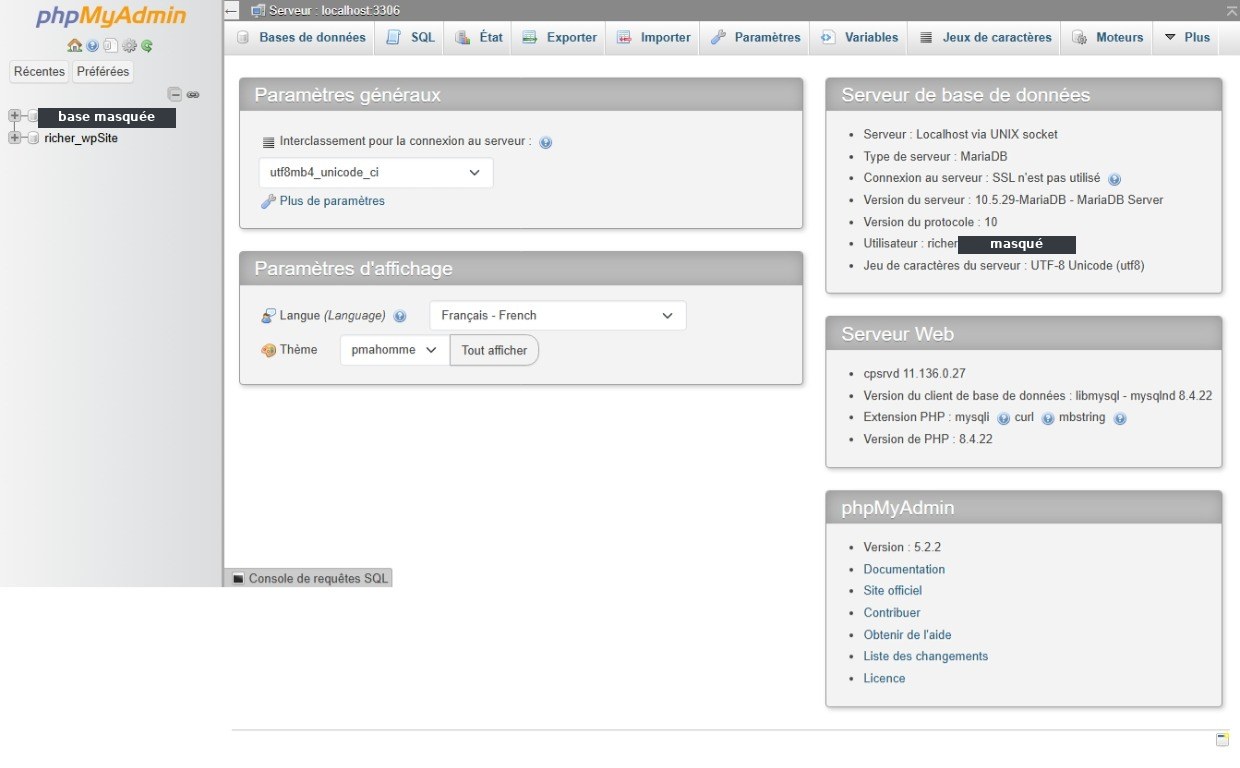
Accéder à phpMyAdmin
phpMyAdmin s’ouvre généralement depuis le panneau de contrôle de votre hébergement (dans cPanel, section « Bases de données », icône phpMyAdmin). Une fois ouvert, l’interface se divise en deux zones : à gauche, la liste de vos bases de données ; à droite, la zone de travail principale, qui affiche au démarrage des informations sur le serveur (version de MariaDB ou MySQL, jeu de caractères, etc.).
En cliquant sur une base dans la colonne de gauche, elle se déploie et affiche la liste de ses tables — les « tiroirs » qui contiennent les données. Un site WordPress, par exemple, comporte des tables comme celles des articles, des utilisateurs ou des réglages.
Parcourir et comprendre une table
En sélectionnant une table, plusieurs onglets apparaissent en haut de la zone de travail. Les principaux :
- Afficher (ou « Parcourir ») : montre le contenu de la table, ligne par ligne. C’est la vue par défaut pour consulter les données.
- Structure : décrit l’organisation de la table — ses colonnes, leurs types (texte, nombre, date…), les clés. Utile pour comprendre comment les données sont rangées.
- SQL : permet d’écrire et d’exécuter des requêtes (nous y venons).
- Rechercher : trouve des enregistrements selon des critères, sans écrire de SQL.
- Insérer : ajoute une nouvelle ligne via un formulaire.
Dans la vue « Afficher », chaque ligne peut être modifiée (icône crayon) ou supprimée (icône corbeille) directement, sans connaître le SQL. C’est pratique pour une correction ponctuelle — par exemple changer une valeur de réglage. Attention toutefois : une modification est immédiate et définitive.
Exécuter des requêtes SQL
L’onglet SQL est le cœur de phpMyAdmin pour qui veut aller plus loin. Il ouvre une zone où taper des requêtes, puis les exécuter d’un clic. Quelques exemples courants, volontairement simples.
Afficher toutes les lignes d’une table :
SELECT * FROM wp_options;Filtrer selon un critère :
SELECT * FROM wp_users WHERE user_login = 'admin';Mettre à jour une valeur :
UPDATE wp_options SET option_value = 'https://mon-site.fr'
WHERE option_name = 'siteurl';
Cette dernière requête est un grand classique : elle change l’adresse d’un site WordPress, opération fréquente après une migration. La clause WHERE est essentielle — elle limite l’action aux lignes concernées. Sans elle, un UPDATE modifierait toutes les lignes de la table : à manier avec précaution.
Pour découvrir les possibilités du SQL et bien choisir votre système de base de données, notre comparatif des SGBD relationnels apporte un éclairage complémentaire.
Exporter : la sauvegarde de votre base
C’est sans doute la fonction la plus précieuse de phpMyAdmin. L’onglet Exporter permet de télécharger une copie complète de votre base dans un fichier — une véritable sauvegarde, à conserver précieusement avant toute manipulation risquée.
Deux méthodes d’export sont proposées :
- Rapide : en un clic, exporte toute la base au format SQL. C’est le choix par défaut, parfait dans la majorité des cas.
- Personnalisé : offre des options fines — choisir certaines tables seulement, le format (SQL, CSV…), la compression (zip, gzip) pour réduire la taille du fichier.
Le fichier obtenu, généralement en .sql, contient toutes les instructions nécessaires pour recréer la base à l’identique. Le bon réflexe : exporter sa base avant toute intervention (mise à jour, modification en masse, migration). En cas de problème, on peut tout restaurer.
Importer : restaurer ou migrer
L’opération inverse se fait via l’onglet Importer. Il permet de charger un fichier .sql dans une base — pour restaurer une sauvegarde, ou pour transférer un site d’un hébergement à un autre.
La marche à suivre est simple : sélectionner le fichier depuis son ordinateur, vérifier le format, puis lancer l’import. phpMyAdmin exécute alors toutes les instructions du fichier. Un point de vigilance : l’import écrase les données existantes portant le même nom. Pour restaurer proprement, on importe en général dans une base vide, ou après avoir vidé les tables concernées.
Une limite fréquente à connaître : les hébergements imposent une taille maximale de fichier importable (souvent autour de quelques dizaines de Mo). Pour une base volumineuse, il faut soit compresser le fichier, soit passer par d’autres méthodes (ligne de commande). C’est l’une des rares limites de phpMyAdmin.
Deux pièges guettent lors d’un transfert entre hébergements. Le premier tient à la collation : une sauvegarde issue de MySQL 8 mentionne utf8mb4_0900_ai_ci à chaque table, une collation que MariaDB ne connaît pas — l’import s’arrête alors dès la première. Le second concerne le code applicatif qui interroge la base : si vos scripts utilisent encore les fonctions mysql_*, sachez qu’elles ont été supprimées de PHP dès la version 7.0 et doivent être reprises en PDO ou mysqli. Ces deux chantiers sont décrits dans notre guide de migration de version PHP.
Réparer et optimiser une table
phpMyAdmin sait aussi entretenir les tables. Depuis la vue d’une base, en cochant une ou plusieurs tables, un menu déroulant en bas propose des actions de maintenance :
- Réparer la table : tente de corriger une table endommagée (par exemple après un incident serveur qui provoque des erreurs d’accès aux données).
- Optimiser la table : réorganise le stockage pour récupérer de l’espace et améliorer les performances, utile après de nombreuses suppressions.
- Vider (TRUNCATE) : supprime tout le contenu d’une table sans la supprimer elle-même.
La réparation est un dépannage courant : un site qui affiche soudain une « erreur de connexion à la base de données » a parfois simplement une table corrompue, que phpMyAdmin remet d’aplomb en quelques secondes.
Quelques bonnes pratiques
Pour utiliser phpMyAdmin sereinement :
Toujours exporter avant de modifier. C’est la règle d’or. Une sauvegarde préalable transforme une erreur potentiellement catastrophique en simple contretemps.
Attention aux actions définitives. Suppressions, UPDATE sans WHERE, imports : ces opérations ne se défont pas. Relire avant de valider est un réflexe salutaire.
Ne pas modifier à l’aveugle. Avant de toucher à une table système (celles de WordPress, par exemple), mieux vaut comprendre ce qu’on change. En cas de doute, chercher l’information ou tester sur une copie.
Se déconnecter après usage. phpMyAdmin donne un accès direct à toutes vos données : sur un ordinateur partagé, pensez à fermer la session.
En résumé
phpMyAdmin est l’outil de référence pour administrer une base MySQL ou MariaDB sans ligne de commande :
- l’interface liste les bases à gauche, la zone de travail à droite ;
- on parcourt et modifie les données via les onglets Afficher, Structure, Insérer ;
- l’onglet SQL exécute des requêtes (avec prudence sur
UPDATEetDELETE) ; - Exporter sauvegarde la base, Importer la restaure ou la migre ;
- les fonctions de réparation dépannent une table corrompue.
Une fois ses réflexes acquis — au premier rang desquels l’export systématique avant toute manipulation — phpMyAdmin devient un allié précieux pour garder la main sur les données de son site. C’est souvent lui qu’on ouvre en premier quand quelque chose cloche côté base de données, et bien souvent lui qui apporte la solution.
Vous gérez un site dynamique ? Savoir exporter et importer sa base avec phpMyAdmin, c’est s’assurer de pouvoir toujours revenir en arrière — la meilleure des tranquillités d’esprit.