
Le tableau de bord WordPress : guide complet de l’administration
Une fois WordPress installé, on accède à son tableau de bord — l’interface d’administration depuis laquelle tout se gère. Pour un débutant, cette page peut sembler dense : une barre de menus à gauche, des blocs d’information au centre, des réglages partout. Pourtant, une fois qu’on en comprend l’organisation, tout devient logique et rapide à prendre en main.
Cet article fait le tour complet du tableau de bord WordPress, menu par menu, en expliquant ce qu’on y trouve et ce qu’on y fait concrètement. Il décrit l’interface standard de WordPress, telle qu’on la découvre après une installation classique.
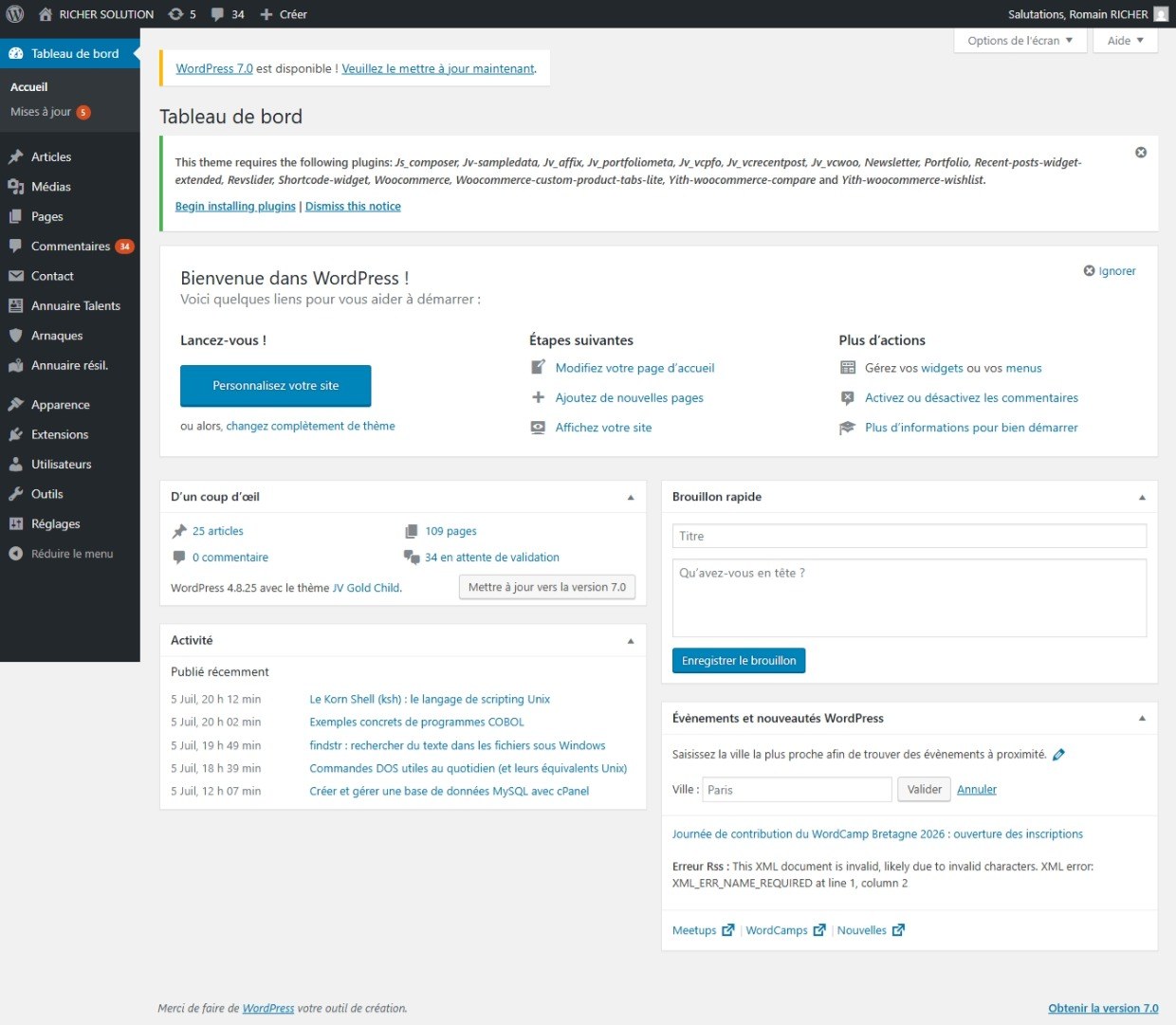
Accéder au tableau de bord
Le tableau de bord (ou « administration ») est accessible à l’adresse de votre site suivie de /wp-admin, par exemple votre-site.fr/wp-admin. Après connexion avec votre identifiant et mot de passe, vous arrivez sur l’écran d’accueil de l’administration.
L’interface se compose de trois zones : le menu latéral à gauche (la colonne de navigation principale), la barre d’outils en haut (raccourcis rapides), et la zone de travail centrale qui change selon le menu sélectionné. C’est le menu latéral qui structure tout : passons ses entrées en revue, dans leur ordre habituel.
L’écran d’accueil (Tableau de bord)
La première entrée du menu, « Tableau de bord », est l’écran d’accueil. Il rassemble des widgets d’information : un aperçu de l’activité du site, les derniers commentaires, un bloc de brouillon rapide, des nouvelles de WordPress, et l’état de santé du site.
C’est aussi ici qu’apparaissent les notifications de mises à jour (de WordPress, des thèmes, des extensions). On peut personnaliser les widgets affichés via le bouton « Options de l’écran » en haut à droite. Sans être l’endroit où l’on passe le plus de temps, c’est un bon point de départ pour avoir une vue d’ensemble.
Articles : le cœur d’un blog
Le menu Articles gère les publications datées de votre blog — les billets qui s’affichent par ordre chronologique. C’est l’espace le plus utilisé sur un blog. Il comporte plusieurs sous-menus :
- Tous les articles : la liste de vos publications, avec des filtres et la possibilité de modifier, supprimer ou publier en lot ;
- Ajouter : pour rédiger un nouvel article dans l’éditeur ;
- Catégories : pour organiser vos articles en grandes thématiques (chaque article peut avoir une ou plusieurs catégories) ;
- Étiquettes : des mots-clés plus fins que les catégories, pour affiner le classement.
La distinction catégories/étiquettes déroute souvent au début : voyez les catégories comme les grands rayons d’une bibliothèque, et les étiquettes comme des mots-clés transversaux. Les catégories structurent, les étiquettes relient.
Médias : la bibliothèque de fichiers
Le menu Médias est la bibliothèque de tous les fichiers que vous téléversez : images, PDF, vidéos, sons. Chaque fichier ajouté à un article ou une page y est stocké et réutilisable.
On peut y téléverser des fichiers directement, les organiser, et surtout renseigner leurs informations — en particulier le texte alternatif des images (la description lue par les lecteurs d’écran et prise en compte par les moteurs de recherche). Un réflexe utile : optimiser le poids de ses images avant de les téléverser, pour ne pas alourdir le site.
Pages : les contenus fixes
Le menu Pages gère les contenus statiques, par opposition aux articles datés. Ce sont les pages qui ne bougent pas dans le temps : « À propos », « Contact », « Mentions légales », « Politique de confidentialité »…
Le fonctionnement est similaire à celui des articles (une liste, un bouton pour ajouter, le même éditeur), à une différence près : les pages ne sont pas classées en catégories ni en étiquettes, et n’apparaissent pas dans le flux chronologique du blog. Elles peuvent en revanche être organisées hiérarchiquement (une page parente et des sous-pages).
Commentaires : la modération
Le menu Commentaires rassemble tous les commentaires laissés par les visiteurs. Depuis cet écran, on peut les approuver, répondre, marquer comme indésirables (spam) ou supprimer.
La gestion des commentaires est un enjeu réel : les sites WordPress reçoivent beaucoup de spam automatisé. On peut configurer la modération dans les réglages (approbation manuelle avant publication, par exemple) et installer une extension anti-spam. Si les commentaires ne vous intéressent pas, il est aussi possible de les désactiver entièrement.
Apparence : l’aspect du site
Le menu Apparence contrôle tout ce qui touche au design. Ses sous-menus varient selon le thème installé, mais on y trouve généralement :
- Thèmes : pour installer, activer et gérer les thèmes (l’habillage visuel du site) ;
- Personnaliser : un outil de personnalisation en direct (couleurs, logo, options du thème) avec aperçu instantané ;
- Widgets : de petits blocs à placer dans les zones prévues par le thème (barre latérale, pied de page) — par exemple une liste d’articles récents ou un champ de recherche ;
- Menus : pour construire les menus de navigation du site (les liens de l’en-tête, du pied de page…) en y glissant pages, articles ou liens personnalisés.
C’est l’un des menus les plus importants pour donner à votre site l’apparence voulue, sans toucher au code.
Extensions : ajouter des fonctionnalités
Le menu Extensions (« plugins ») permet d’ajouter des fonctionnalités à WordPress : référencement, sécurité, sauvegarde, formulaires de contact, boutique en ligne, et des milliers d’autres.
On y installe de nouvelles extensions (depuis le répertoire officiel ou en téléversant un fichier), on les active ou désactive, et on les met à jour. Un conseil de prudence, valable pour tout site WordPress : n’installez que les extensions nécessaires et gardez-les à jour. Chaque extension ajoute du poids et une surface d’attaque potentielle ; trop d’extensions ralentissent le site et multiplient les risques de sécurité.
Utilisateurs : gérer les accès
Le menu Utilisateurs gère les comptes ayant accès à l’administration. WordPress repose sur un système de rôles, qui définissent ce que chaque personne peut faire :
- Administrateur : contrôle total sur le site ;
- Éditeur : gère tous les contenus (les siens et ceux des autres) ;
- Auteur : publie et gère ses propres articles ;
- Contributeur : rédige des articles mais ne peut pas les publier ;
- Abonné : gère seulement son profil.
Attribuer le bon rôle à chaque personne est une bonne pratique de sécurité : on ne donne les droits d’administrateur qu’à ceux qui en ont réellement besoin. C’est aussi ici que vous modifiez votre propre profil (nom affiché, mot de passe).
Outils : import, export et maintenance
Le menu Outils regroupe des fonctions utilitaires, souvent utilisées ponctuellement :
- Importer et Exporter : pour transférer du contenu depuis ou vers un autre site (utile lors d’une migration) ;
- l’état de santé du site, qui analyse la configuration et signale les problèmes de performance ou de sécurité ;
- l’export des données personnelles et leur effacement, dans le cadre du RGPD.
C’est un menu qu’on consulte rarement au quotidien, mais qui rend de grands services dans certaines situations.
Réglages : la configuration générale
Le menu Réglages contient la configuration de fond du site. C’est ici qu’on ajuste des paramètres importants, souvent une seule fois au démarrage :
- Général : titre du site, slogan, adresse, langue, fuseau horaire ;
- Écriture et Lecture : options de rédaction, et surtout le choix de ce qui s’affiche en page d’accueil (les derniers articles ou une page fixe) ;
- Discussion : les règles de gestion des commentaires ;
- Médias : les tailles d’images générées automatiquement ;
- Permaliens : la structure des adresses de vos contenus — un réglage crucial, à définir dès le début, car le modifier plus tard casse les liens existants.
Le menu Réglages est peu spectaculaire, mais c’est là que se jouent des choix structurants pour le bon fonctionnement et le référencement du site.
En résumé
Le tableau de bord WordPress s’organise autour de quelques grands menus, chacun avec un rôle clair :
- Tableau de bord : la vue d’ensemble et les mises à jour ;
- Articles et Catégories/Étiquettes : le contenu daté du blog et son classement ;
- Médias : la bibliothèque de fichiers ;
- Pages : les contenus fixes ;
- Commentaires : la modération ;
- Apparence : thème, personnalisation, widgets, menus ;
- Extensions : les fonctionnalités additionnelles ;
- Utilisateurs : les accès et leurs rôles ;
- Outils et Réglages : maintenance et configuration de fond.
La meilleure façon d’apprivoiser l’administration WordPress est d’explorer chaque menu tranquillement, en manipulant sur un site de test ou un contenu sans enjeu. En quelques jours d’usage, ces menus deviennent des réflexes — et le tableau de bord, d’intimidant au premier abord, se révèle un outil clair et efficace pour piloter tout son site.
Vous débutez sur WordPress ? Prenez le temps de cliquer dans chaque menu pour vous familiariser — c’est en explorant qu’on apprivoise l’outil, sans risque tant qu’on ne publie ou ne supprime rien d’important.