
La fonction RECHERCHEV sous Excel : le guide complet avec exemples
La fonction RECHERCHEV est sans doute la plus célèbre d’Excel — et l’une des plus utiles au quotidien. Elle permet de retrouver automatiquement une information dans un tableau à partir d’une valeur connue : le prix d’un produit à partir de sa référence, le nom d’un client à partir de son numéro, le tarif d’un service à partir de son code. Au lieu de chercher à la main dans des centaines de lignes, vous laissez Excel faire le travail. Voici comment elle fonctionne, avec des exemples concrets.
À quoi sert RECHERCHEV ?
RECHERCHEV signifie « recherche verticale » : elle parcourt la première colonne d’un tableau de haut en bas, trouve la valeur que vous cherchez, puis renvoie une information située sur la même ligne, dans la colonne de votre choix.
Imaginez un catalogue de produits : colonne A les références, colonne B les désignations, colonne C les prix. Vous connaissez une référence et vous voulez son prix ? RECHERCHEV va chercher la référence dans la colonne A et vous renvoie le prix de la colonne C, sur la même ligne. C’est le principe d’un annuaire : vous connaissez le nom, vous obtenez le numéro.
La syntaxe de RECHERCHEV
La fonction s’écrit ainsi :
=RECHERCHEV(valeur_cherchée ; table ; n°_colonne ; valeur_proche)Décortiquons chacun des quatre arguments :
- valeur_cherchée : la valeur que vous connaissez et que vous voulez retrouver (une référence, un nom, un code…). C’est le point de départ de la recherche.
- table : la plage de cellules qui contient vos données. Important : la valeur cherchée doit toujours se trouver dans la première colonne de cette plage.
- n°_colonne : le numéro de la colonne (dans la table) qui contient l’information à renvoyer. On compte à partir de la première colonne de la plage, pas à partir de la colonne A de la feuille.
- valeur_proche :
FAUX(ou0) pour une correspondance exacte,VRAI(ou1) pour une correspondance approximative. Dans 90 % des cas, vous voulezFAUX.
Un premier exemple concret
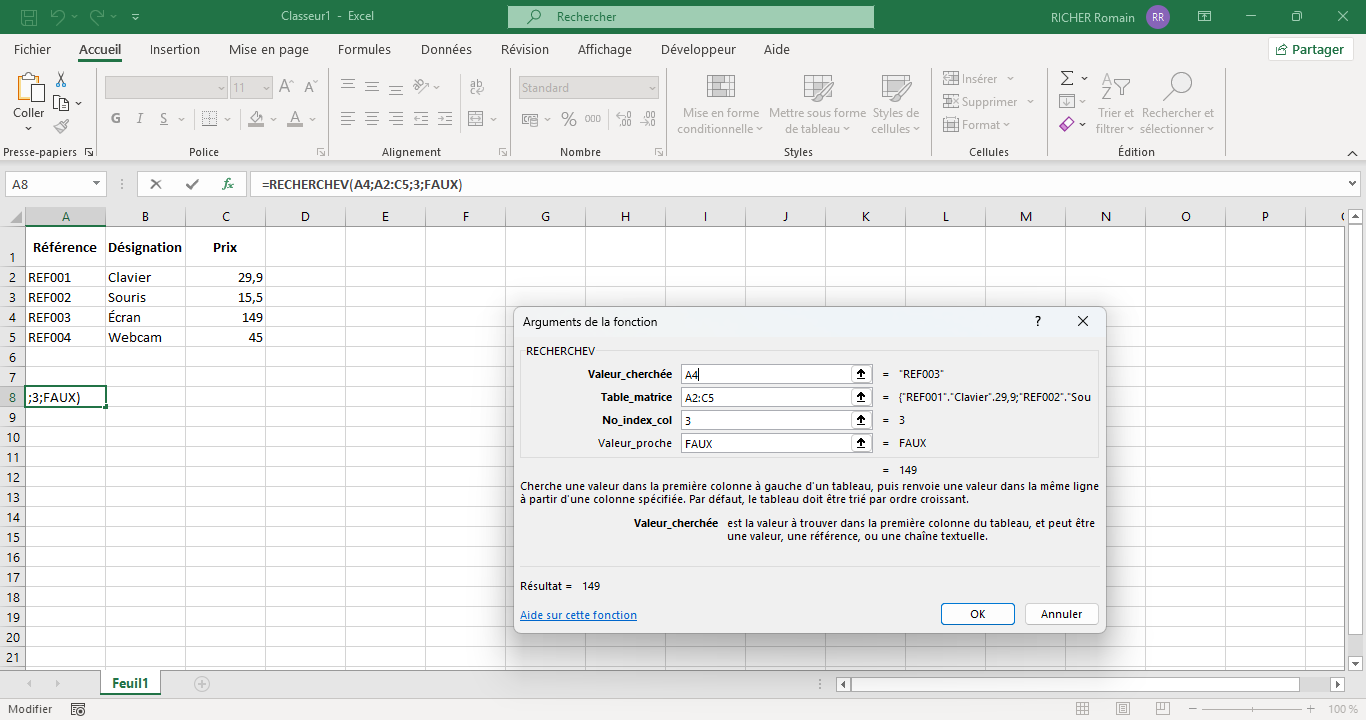
Supposons ce petit catalogue, situé dans les cellules A2:C5 :
| Référence (A) | Désignation (B) | Prix (C) |
|---|---|---|
| REF001 | Clavier | 29,90 |
| REF002 | Souris | 15,50 |
| REF003 | Écran | 149,00 |
| REF004 | Webcam | 45,00 |
Pour obtenir le prix de la référence REF003, on écrit :
=RECHERCHEV("REF003" ; A2:C5 ; 3 ; FAUX)Excel cherche « REF003 » dans la première colonne de la plage (colonne A), la trouve sur la 3ᵉ ligne, puis renvoie la valeur de la 3ᵉ colonne de la plage (le prix) : 149,00. Le FAUX garantit qu’Excel ne renvoie que la référence exacte, et pas une valeur approchante.
En pratique, la valeur cherchée est rarement écrite « en dur » : on la remplace par une référence de cellule. Si REF003 est saisie en E2, la formule devient :
=RECHERCHEV(E2 ; A2:C5 ; 3 ; FAUX)Vous pouvez alors changer la valeur de E2 pour interroger n’importe quelle référence, sans retoucher la formule.
Correspondance exacte ou approximative ?
C’est le 4ᵉ argument, celui qu’on oublie le plus souvent — et la cause n°1 des erreurs.
FAUX : correspondance exacte (le cas courant)
Avec FAUX, Excel ne renvoie une valeur que s’il trouve exactement ce que vous cherchez. Si la référence n’existe pas, vous obtenez l’erreur #N/A. C’est le comportement souhaité dans la grande majorité des cas : chercher un prix, un nom, un code précis. Votre table n’a pas besoin d’être triée.
VRAI : correspondance approximative (cas particulier)
Avec VRAI, Excel cherche la valeur la plus proche sans dépasser la valeur cherchée. C’est utile pour des tranches : barèmes d’imposition, grilles de remises, notes par intervalle. Condition impérative : la première colonne doit être triée par ordre croissant, sinon les résultats sont faux.
Exemple avec un barème de remise selon le montant :
| Montant à partir de (A) | Remise (B) |
|---|---|
| 0 | 0 % |
| 100 | 5 % |
| 500 | 10 % |
| 1000 | 15 % |
Pour un montant de 650 €, la formule =RECHERCHEV(650 ; A2:B5 ; 2 ; VRAI) renvoie 10 % : Excel trouve la tranche « 500 » (la plus proche sans dépasser 650) et renvoie sa remise.
Les erreurs les plus fréquentes (et comment les corriger)
| Erreur | Cause probable | Solution |
|---|---|---|
#N/A | La valeur cherchée n’existe pas dans la 1ʳᵉ colonne | Vérifiez l’orthographe, les espaces superflus, le type (texte vs nombre) |
#REF! | Le n°_colonne dépasse le nombre de colonnes de la table | Comptez à nouveau les colonnes de votre plage |
| Résultat inattendu | 4ᵉ argument à VRAI sur une table non triée | Utilisez FAUX, ou triez la 1ʳᵉ colonne en croissant |
| Valeur non trouvée alors qu’elle existe | La valeur cherchée n’est pas dans la première colonne de la plage | Réajustez la plage pour qu’elle commence à la bonne colonne |
Un piège classique du #N/A : un nombre stocké sous forme de texte (par exemple « 001 » avec un apostrophe) ne correspond pas au même nombre stocké normalement. Si votre recherche échoue sans raison apparente, vérifiez ce point.
Masquer les erreurs #N/A proprement
Quand une référence peut légitimement ne pas exister, l’affichage de #N/A n’est pas très élégant. On l’enveloppe alors dans SIERREUR pour afficher un message à la place :
=SIERREUR(RECHERCHEV(E2 ; A2:C5 ; 3 ; FAUX) ; "Référence inconnue")Si la recherche aboutit, le prix s’affiche ; sinon, c’est « Référence inconnue » qui apparaît au lieu de l’erreur.
Les limites de RECHERCHEV
RECHERCHEV est puissante, mais elle a deux contraintes à connaître :
- Elle ne cherche que vers la droite. La valeur cherchée doit être dans la première colonne de la plage, et l’information renvoyée forcément à sa droite. Impossible de chercher « à gauche ».
- Elle est sensible à l’insertion de colonnes. Si vous ajoutez une colonne au milieu de votre table, le n°_colonne « en dur » ne suit pas et renvoie la mauvaise donnée.
Pour contourner ces limites, deux alternatives existent : la combinaison INDEX/EQUIV (universelle, fonctionne dans toutes les versions) et la fonction RECHERCHEX (plus simple, mais réservée à Excel 2021 et Microsoft 365). Nous les détaillons dans des articles dédiés.
RECHERCHEV se combine souvent avec d’autres opérations courantes : pour assembler du texte issu de plusieurs cellules, voyez comment concaténer sur Excel ; et pour synthétiser de grands tableaux, le tableau croisé dynamique est l’outil idéal.
En résumé
RECHERCHEV répond à un besoin très courant : retrouver une information dans un tableau à partir d’une valeur connue. Retenez l’essentiel : la valeur cherchée doit être dans la première colonne de la plage, le n°_colonne se compte à partir de cette plage, et le 4ᵉ argument doit presque toujours être FAUX pour une correspondance exacte. Avec ces trois réflexes, vous éviterez la majorité des erreurs — et vous gagnerez un temps considérable sur vos tableaux. Pour élargir votre boîte à outils, découvrez aussi notre guide des fonctions Excel essentielles.