
Tableau croisé dynamique Excel : le guide complet pour débuter
Le tableau croisé dynamique — souvent abrégé TCD — a une réputation intimidante. Beaucoup d’utilisateurs d’Excel en ont entendu parler comme d’un outil puissant, mais réservé aux experts, et n’osent pas s’y frotter. C’est dommage, car c’est justement l’un des outils les plus utiles d’Excel, et l’un des plus simples une fois qu’on a compris le principe. En quelques clics, il transforme un tableau de données brut et illisible en une synthèse claire — sans écrire la moindre formule.
Ce guide vous prend par la main : ce qu’est un TCD, à quoi il sert, comment en créer un pas à pas, comment le manipuler, et quelques fonctions pour aller plus loin. Aucune connaissance préalable n’est nécessaire.
Les captures d’écran de ce guide ont été réalisées sous Excel 2021 (Microsoft Office LTSC Professionnel Plus 2021, version 2108). L’interface peut varier légèrement selon votre version d’Excel, mais le principe reste identique.
Qu’est-ce qu’un tableau croisé dynamique ?
Un tableau croisé dynamique est un outil qui résume, regroupe et analyse une grande quantité de données en quelques clics. Imaginez une liste de plusieurs milliers de ventes, avec pour chacune le produit, la région, la date et le montant. Telle quelle, cette liste est illisible : impossible d’en tirer une conclusion à l’œil nu. Le TCD, lui, répond instantanément à des questions comme « quel chiffre d’affaires par produit ? » ou « quelles ventes par région et par mois ? ».
Le mot « croisé » vient de sa capacité à croiser deux dimensions : par exemple, les produits en lignes et les régions en colonnes, avec le chiffre d’affaires à l’intersection. Le mot « dynamique » vient du fait qu’on peut réorganiser le tout d’un simple glisser-déposer, et que les calculs se recalculent instantanément. En anglais, on l’appelle d’ailleurs pivot table — la « table pivot » — car on peut faire pivoter les champs entre lignes et colonnes pour changer de perspective.
L’atout majeur : tout cela se fait sans aucune formule. Là où il faudrait des dizaines de SOMME.SI compliqués, le TCD calcule tout automatiquement.
Préparer ses données : l’étape que tout le monde néglige
Avant de créer un TCD, une règle d’or : vos données doivent être propres. C’est le prérequis que les débutants oublient, et la source de la plupart des problèmes. Concrètement :
- Une ligne d’en-têtes en haut, avec un titre clair pour chaque colonne (Produit, Région, Date, Montant…). Ces titres deviendront les « champs » du TCD.
- Une donnée par colonne : chaque colonne représente un seul type d’information.
- Une entrée complète par ligne, sans ligne ni colonne vide au milieu des données, car elles perturbent la création du TCD.
- Des valeurs cohérentes : évitez d’écrire « Paris » dans une cellule et « paris » dans une autre, Excel les traiterait comme deux valeurs différentes.
Un bon réflexe : transformer d’abord vos données en tableau structuré (sélectionnez vos données et appuyez sur Ctrl+L). Ce n’est pas la même chose qu’un TCD — le tableau structuré met simplement en forme vos données brutes — mais il a un avantage précieux : si vous ajoutez des lignes plus tard, le TCD basé dessus les prendra en compte automatiquement.
Créer son premier TCD pas à pas
La création est plus simple qu’on ne le croit :
- Cliquez n’importe où dans vos données.
- Allez dans l’onglet Insertion du ruban, puis cliquez sur Tableau croisé dynamique.
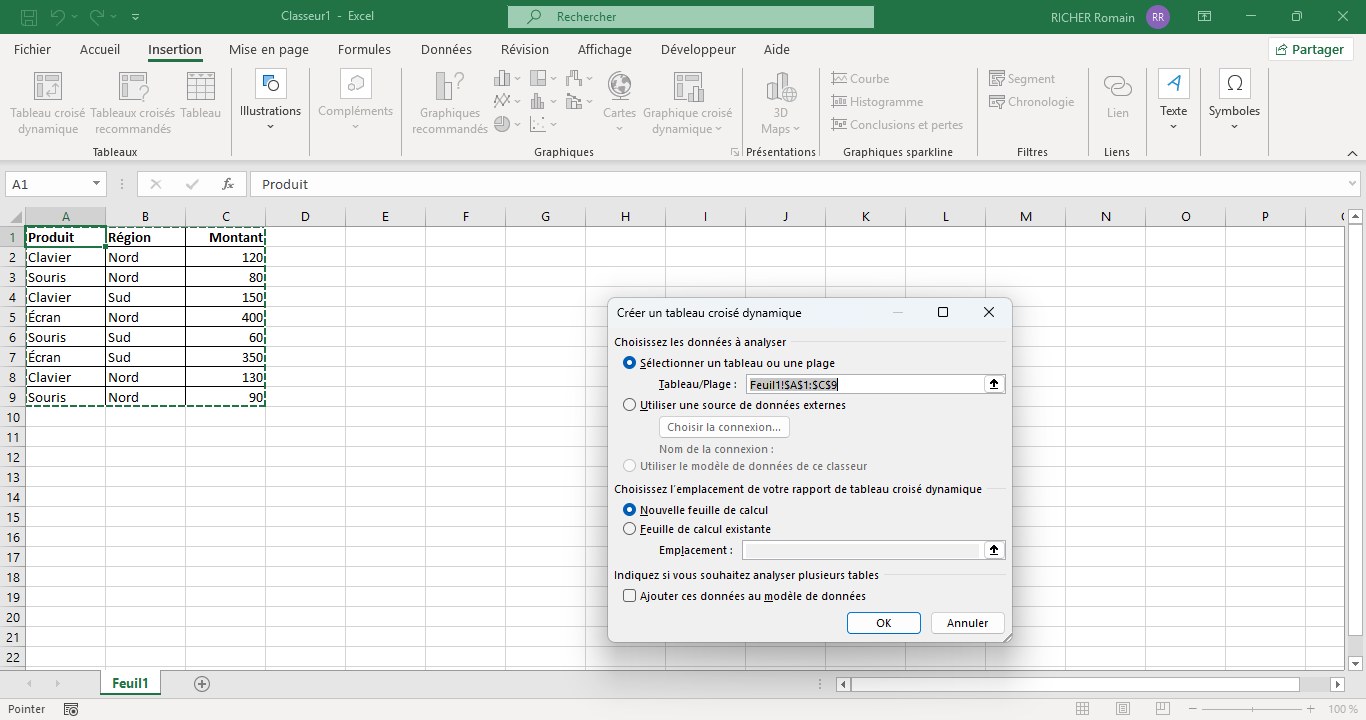
- Excel détecte automatiquement la plage de données. Laissez l’option de créer le TCD sur une nouvelle feuille, et validez par OK.
Excel crée alors une nouvelle feuille avec deux éléments : à gauche, un espace vide réservé au futur tableau ; à droite, le volet « Champs de tableau croisé dynamique ». C’est ce volet qui va tout piloter. Il affiche en haut la liste de vos champs (vos colonnes), et en bas quatre zones dans lesquelles vous allez les glisser.
Comprendre les quatre zones
C’est le cœur du fonctionnement, et le point qui bloque souvent au début. Le TCD s’organise autour de quatre zones, dans lesquelles on fait glisser les champs :
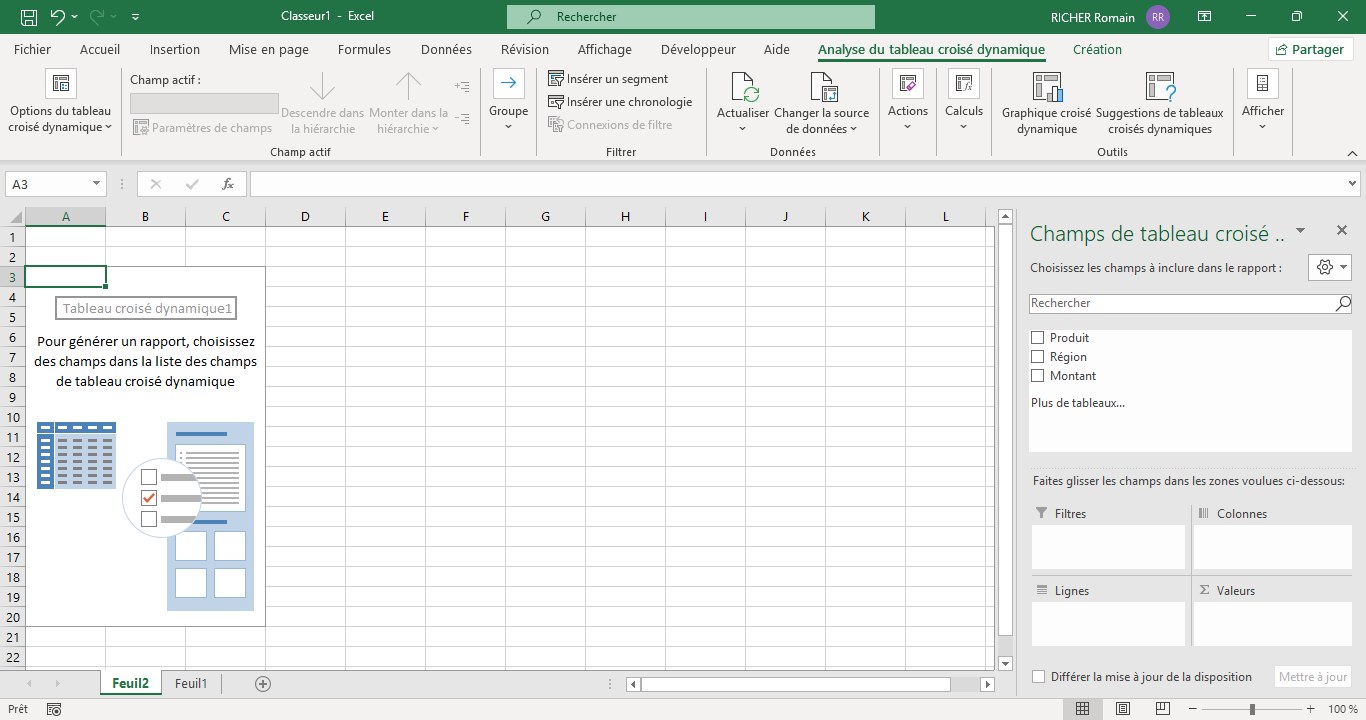
- Lignes : ce que vous voulez analyser, ligne par ligne. Glissez-y « Produit », et chaque produit devient une ligne du tableau.
- Colonnes : la dimension que vous croisez. Glissez-y « Région », et chaque région devient une colonne.
- Valeurs : ce que vous voulez mesurer. Glissez-y « Montant », et Excel calcule automatiquement la somme des montants pour chaque croisement produit × région.
- Filtres : un filtre global qui s’applique à tout le tableau. Glissez-y « Année », et un menu déroulant apparaît au-dessus du TCD pour n’afficher qu’une année à la fois.
Prenons un exemple concret. Vous cochez simplement « Catégorie » (Excel le place en Lignes) et « Montant » (Excel le place en Valeurs) : en deux clics, vous obtenez le chiffre d’affaires par catégorie, avec le total général en bas. Glissez ensuite « Région » dans Colonnes : le tableau devient une matrice où chaque ligne est une catégorie, chaque colonne une région, et chaque cellule le chiffre d’affaires correspondant. Voilà un tableau « croisé ».
Pour bien visualiser, prenons une petite liste de ventes. Voici les données brutes de départ (le tableau source) :
| Produit | Région | Montant |
|---|---|---|
| Clavier | Nord | 120 |
| Souris | Nord | 80 |
| Clavier | Sud | 150 |
| Écran | Nord | 400 |
| Souris | Sud | 60 |
| Écran | Sud | 350 |
| Clavier | Nord | 130 |
| Souris | Nord | 90 |
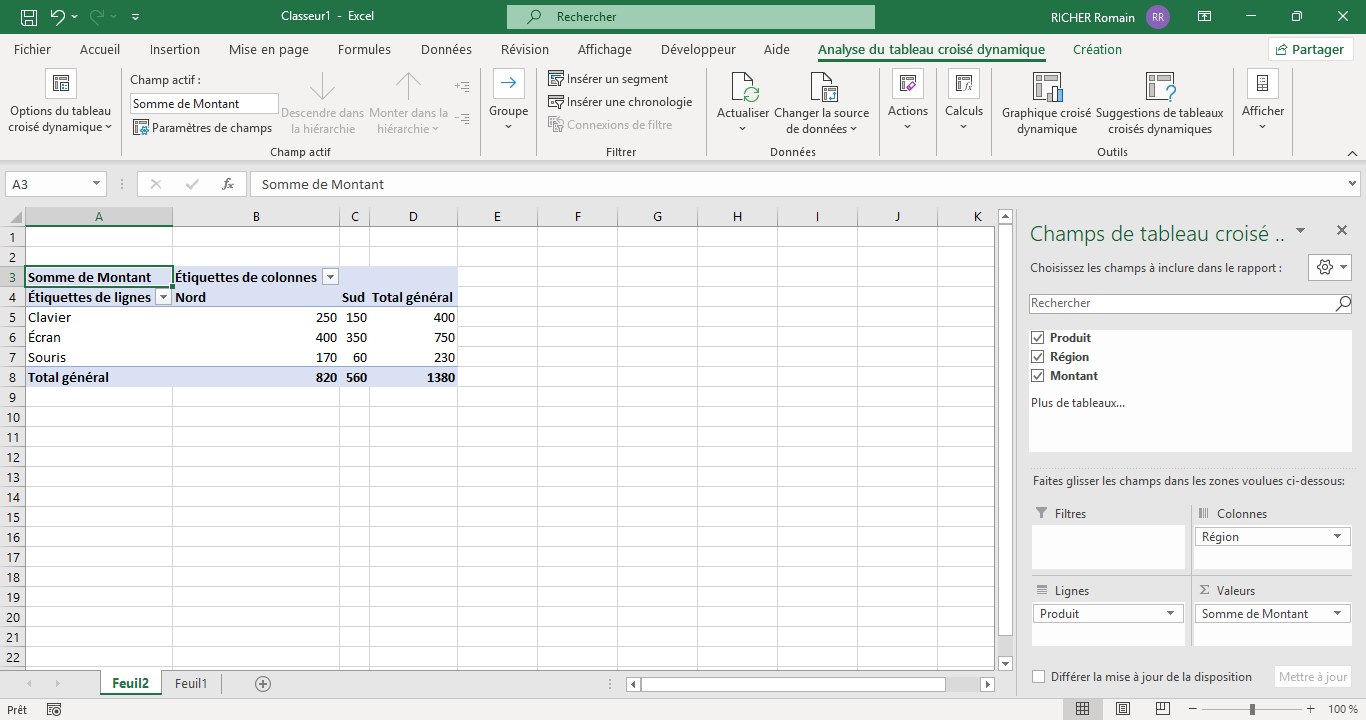
En plaçant Produit en Lignes, Région en Colonnes et Montant en Valeurs, le TCD produit automatiquement cette synthèse — chaque cellule est la somme des ventes du produit dans la région, avec les totaux :
| Somme de Montant | Nord | Sud | Total général |
|---|---|---|---|
| Clavier | 250 | 150 | 400 |
| Souris | 170 | 60 | 230 |
| Écran | 400 | 350 | 750 |
| Total général | 820 | 560 | 1380 |
Huit lignes de données brutes se transforment ainsi en un tableau de synthèse limpide, obtenu en quelques glisser-déposer. On lit immédiatement que les écrans génèrent le plus de chiffre d’affaires (750), et que la région Nord dépasse le Sud (820 contre 560). C’est toute la puissance du TCD : faire parler les données d’un coup d’œil.
Manipuler et affiner le tableau
Toute la puissance du TCD est dans sa souplesse. Quelques manipulations essentielles :
Réorganiser : pour changer de perspective, il suffit de glisser un champ d’une zone à l’autre. Intervertissez Lignes et Colonnes, et la vue bascule — le recalcul est instantané.
Changer le calcul : par défaut, Excel fait une somme des valeurs numériques. Mais vous voulez peut-être une moyenne, un nombre, un minimum ou un maximum. Clic droit sur une valeur du tableau, puis Paramètres des champs de valeurs : vous choisissez la fonction souhaitée. On peut aussi y afficher les valeurs en pourcentage du total.
Filtrer : cliquez sur la petite flèche à côté des étiquettes de lignes ou de colonnes pour cocher ou décocher les éléments à afficher. Pratique pour se concentrer sur quelques produits.
Regrouper : une fonction très utile, notamment pour les dates. Faites un clic droit sur une date, puis Grouper : Excel peut regrouper automatiquement par mois, trimestre ou année. On peut aussi regrouper des nombres par tranches.
Voir le détail : une astuce méconnue et précieuse — un double-clic sur n’importe quelle valeur du TCD génère automatiquement une nouvelle feuille contenant le détail de toutes les lignes qui composent ce total. Idéal pour comprendre d’où vient un chiffre.
Pour aller plus loin
Une fois les bases acquises, quelques fonctions font passer au niveau supérieur.
Les segments sont des boutons de filtre visuels, parfaits pour un tableau de bord. Onglet Insertion > Segment, choisissez un champ (par exemple « Région ») : un panneau de boutons apparaît, et un clic filtre instantanément le tableau. Bien plus intuitif qu’un menu déroulant, et idéal quand on partage le fichier avec des collègues.
Le graphique croisé dynamique est un graphique lié au TCD qui se met à jour automatiquement quand on modifie le tableau. Onglet Insertion > Graphique croisé dynamique : vous obtenez une visualisation interactive de vos données.
L’actualisation est un point crucial à ne pas oublier : un TCD ne se met pas à jour tout seul quand les données sources changent. Si vous modifiez ou ajoutez des données, cliquez dans le TCD puis sur Actualiser (raccourci Alt+F5), sinon il continue d’afficher d’anciennes valeurs.
Les erreurs courantes à éviter
Quelques pièges fréquents chez les débutants :
- Des données mal préparées : lignes vides, en-têtes manquants, valeurs incohérentes. C’est la première cause de TCD qui « ne marche pas ».
- Oublier d’actualiser après avoir modifié les données sources, et travailler ainsi sur des chiffres périmés sans s’en rendre compte.
- Surcharger le tableau : mettre cinq champs en lignes et trois en colonnes rend le TCD illisible. Restez simple — un ou deux champs en lignes, zéro ou un en colonnes — et utilisez les segments pour affiner.
- Se méfier des comptages : compter un champ contenant des cellules vides peut fausser le total. Vérifiez toujours la cohérence de la colonne utilisée.
En résumé
Le tableau croisé dynamique n’a rien de sorcier une fois le principe compris :
- Il synthétise de gros volumes de données en quelques clics, sans formule.
- Tout part de données propres (en-têtes clairs, pas de trous), idéalement en tableau structuré.
- On le construit en glissant des champs dans quatre zones : Lignes, Colonnes, Valeurs, Filtres.
- On l’affine en changeant le calcul, en filtrant, en regroupant — et on n’oublie jamais de l’actualiser.
La meilleure façon d’apprendre reste de se lancer : prenez un tableau de données que vous connaissez, créez un TCD, et faites glisser les champs pour voir ce qui se passe. En quelques minutes d’expérimentation, cet outil « intimidant » deviendra votre meilleur allié pour analyser vos données.